OLDI Global помогает брокерам и агентствам быстрее закрывать международные сделки:
от удалённого проведения сделки и доступа к базе объектов до сопровождения документации и выплат комиссий.
Какие задачи решает OLDI Global
Удалённые сделки и работа с клиентами онлайн.
Доступ к проверенным партнёрам и проектам в разных странах, с актуальными ценами и условиями.
Готовая инфраструктура для продаж: CRM, личный кабинет, онлайн‑презентации, каталоги и PDF‑материалы.
Экосистема развития: обучение, вебинары, комьюнити, новости рынков по странам присутствия.
Поддержка сделок: документы, оплаты, юридические вопросы, плюс реферальные механики для роста.
Что доступно после регистрации
Каталог проверенных застройщиков и проектов с детальными параметрами: типы лотов, планировки, цены, комиссия, сроки ввода, графики платежей и другое.
Поиск по «умным» фильтрам и доступ к предстартам продаж (пресейлам).
Подача заявки на закрепление клиента по двум сценариям: «Подбор» или «Бронирование», а также понятная тарифная карта и регламент выплат.
Режим совместной работы с клиентом: можно показывать каталог в реальном времени, скрывая служебную информацию (комиссии и заявки).
Конструктор персональных онлайн‑ и PDF‑презентаций со сравнением выбранных объектов по параметрам.
Зона ответственности OLDI Global
Проверка застройщиков и объектов, юридическое сопровождение и взаимодействие с локальными отделами продаж.
Контроль сроков, оплат и оформления, а также защита интересов клиента, включая спорные ситуации.
Зона ответственности брокера
Привлечение «тёплого» клиента, выстраивание доверия и помощь с выбором страны/направления.
Презентация объектов (в том числе через готовые материалы платформы) и подача заявки через личный кабинет OLDI Global.
Коммуникация с клиентом до и после сделки, чтобы удержать качество сервиса.
Как выглядит партнёрство
Регистрация в OLDI Global — старт партнёрства: брокер ведёт клиента, а платформа закрывает операционную часть сделки. В результате клиент закрепляется за агентом, а по сделкам сохраняются прозрачные статусы и статистика в режиме online.
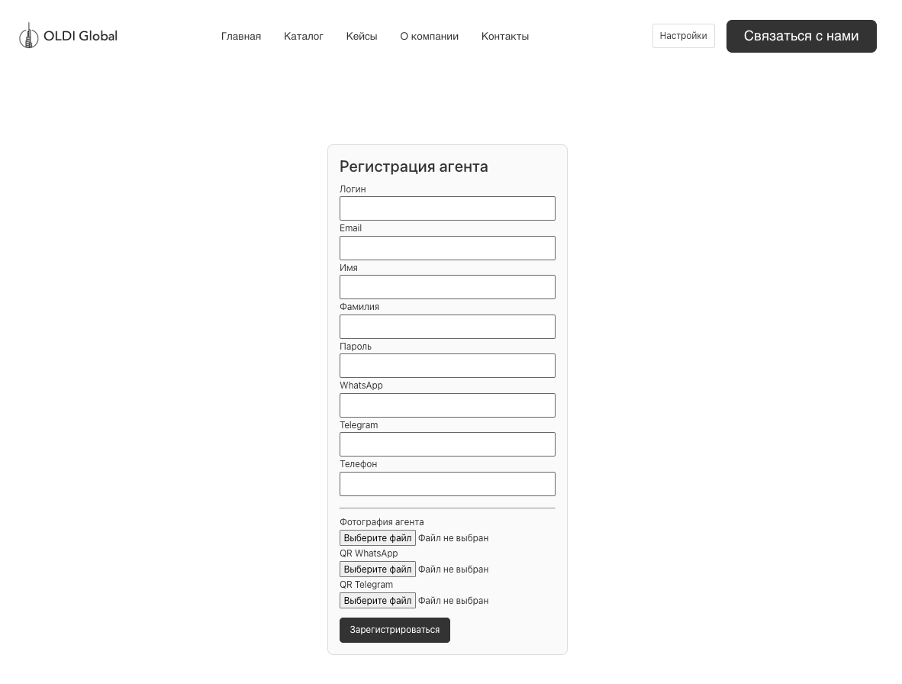
Чтобы зарегистрироваться, перейдите по реферальной ссылке пригласившего партнера или самой платформы. Вход на платформу по своему логину и паролю по ссылке: https://oldiglobal.com/oldi-login/
После отправки формы с вами свяжется менеджер по работе с партнёрами для верификации профиля.
Поля фото агента и QR коды мессенджеров необходимы для самостоятельного формирования презентаций с указанием ваших контактных данных.
После активации вы получаете доступ к международной базе недвижимости с комиссией до 70% и возможностью работать онлайн из любой точки мира.
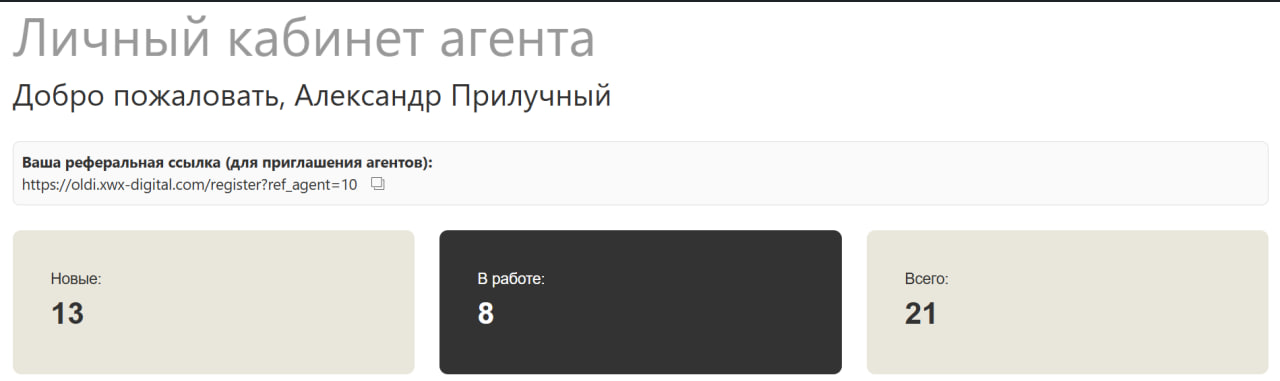
Чтобы попасть в личный кабинет, авторизуйтесь на сайте под своим логином и паролем.
Если вход выполнен, вы увидите надпись:
“Добро пожаловать, [ваше имя]”.
Если появляется сообщение, что аккаунт не привязан к агенту — обратитесь к администратору, чтобы вас связали с вашим профилем в CRM.
На главной странице вы увидите краткую статистику:
Новые — количество новых лидов, которые ещё не обработаны.
В работе — заявки, по которым уже начались переговоры.
Всего — общее количество ваших заявок.
Эта информация подтягивается автоматически из Bitrix24.
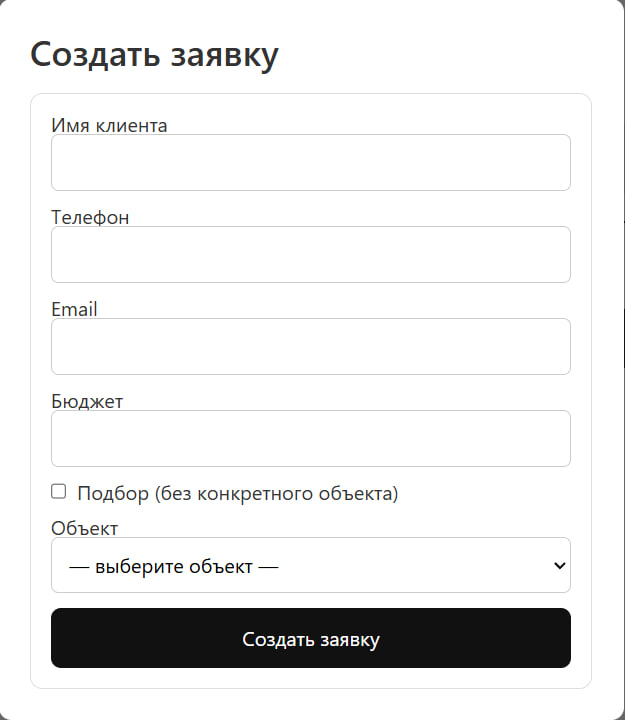
Нажмите кнопку «Оставить заявку».
Откроется всплывающее окно с формой.
Заполните нужные поля — выберите объект, укажите контактные данные клиента и комментарий.
Нажмите кнопку «Создать заявку».
После отправки появится сообщение с номером созданной заявки.
Все созданные заявки автоматически попадают в CRM и привязываются к вашему профилю.
Здесь отображаются все ваши заявки:
ID — уникальный номер лида в CRM;
Название — как вы указали в заявке;
Статус — текущее состояние заявки (новая, в работе, закрыта и т.д.);
Комментарий агента — что вы добавили при создании;
Комментарий менеджера — обновляется, когда менеджер оставляет ответ в CRM.
Информация обновляется автоматически, вы можете отслеживать изменения статусов без ручного обновления.
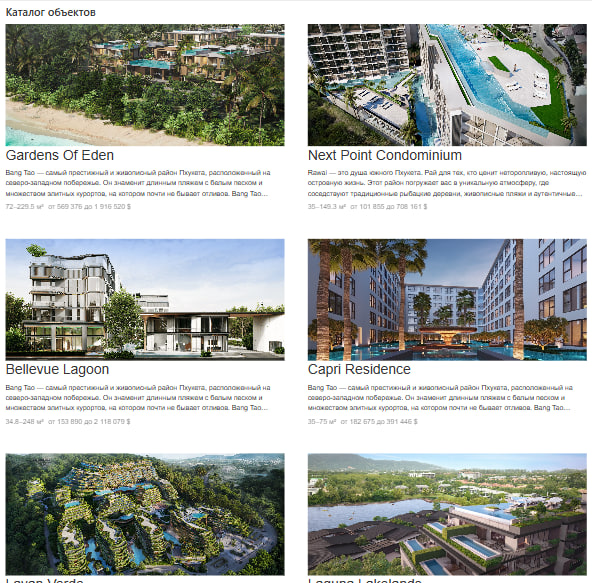
Внизу страницы расположен каталог недвижимости:
Здесь собраны все доступные объекты с описанием, фото, площадью и ценой.
Можно пролистывать страницы через кнопки «← Предыдущая» и «Следующая →».
Чтобы открыть подробную страницу объекта, нажмите на его карточку.
В правом нижнем углу вы увидите пузырёк чата Bitrix24 💬 Через него можно:
задать вопрос менеджеру или техподдержке;
обсудить заявку прямо в чате;
быстро получить помощь, если что-то не работает.
Чат работает даже без перехода в CRM.
После каждого действия (создание заявки, фильтрация, переход по страницам) обновление происходит автоматически — не нужно перезагружать страницу.
Если что-то не отображается, попробуйте обновить страницу клавишей F5.
При системной ошибке сделайте скриншот и отправьте его администратору.
Рекомендуется использовать современный браузер (Chrome, Edge, Safari).
Если у вас появились предложения, замечания или вопросы — напишите менеджеру через онлайн-чат или в общий канал Bitrix24.
Оставьте нам заявку, и мы свяжемся с вами в течение часа


 Все созданные заявки автоматически попадают в CRM и привязываются к вашему профилю.